Hilfe
Login Bereich
Nach aufrufen des Links oder manuellem Öffnen der Seite werden dem Benutzer zwei Möglichkeiten gegeben, sich bei Labs anzumelden:
- Über SSO, Single Sign On
- klassisch mit BTC E-Mail und BTC Passwort
Single Sign On
Der präferierte Weg. Durch ein einfaches Klicken auf den Button mit dem Schlüssel-Wolken Logo wird man umgehend auf eine neue Login Seite weitergeleitet. Hier wird man nur einmal nach den Login Daten gefragt. Nach Eingabe der BTC E-Mail wird man automatisch weitergeleitet und zur Eingabe des BTC Passwortes aufgefordert. Ist dies Korrekt gelangt man zur Übersichtsseite von Labs. Der Vorteil hierbei ist, dass man sich nur einmal anmelden muss. Bei einem späteren, erneuten Aufruf wird der Benutzer umgehend auf die Übersichtsseite geleitet, ohne erneute Eingabe von E-Mail und Passwort.
klassisches Anmelden
Für den Fall, dass SSO nicht funktioniert, gibt es die Möglichkeit des klassischen Logins mit BTC E-Mail und Passwort. Nach erfolgreicher Eingabe erreicht man die Übersichtsseite von Labs.
VM Anfordern
Nach dem erfolgreichen Anmelden über einer der beiden Methoden befindet sich der Benutzer auf der Übersichtseite und kann hier seine virtuellen Maschinen verwalten. Unter dem Reiter verfügbar (rechte Seite) erscheinen die Maschinen, die dem Benutzer aktuell zur Verfügung stehen.
Die Tabelle gibt eine Übersicht über die virtuelle Maschine, ihren Namen und eine einfache Beschreibung. Die Beschreibung beinhaltet in der Regel das Betriebssystem der Maschine. Der Knopf mit dem Wolken-Pfeil-nach-unten-Symbol lässt den Benutzer die Maschine anfordern.
Nach Beenden der Arbeit muss die Maschine über diese Seite entweder heruntergefahren oder freigegeben werden (siehe weitere Optionen), da die VM anderenfalls weiterhin Geld kosten würde. Ein einfaches Herunterfahren über Windows reicht nicht.
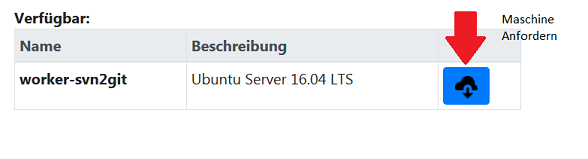
Durch das Anklicken des Knopfes wird die Maschine bereitgestellt und erscheint nach kurzer Wartezeit im Kopfbereich der Übersichtsseite mit neuen Optionen.

Auf VM anmelden
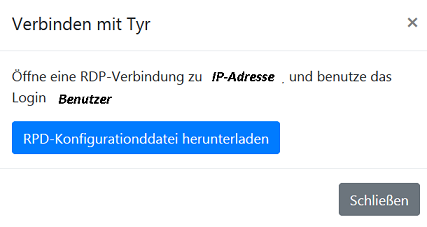
Ist die gewünschte VM gestartet und ihr Status ist running (siehe Bild oben) so kann sich der Benutzer auf dieser Maschine über drücken des Knopfes mit dem Ketten-Symbol auf die Maschine einloggen. Ein neues Fenster fordert den Benutzer zum Herunterladen einer RDP-Datei auf. Diese soll geöffnet werden. (die IP-Adresse entspricht im Anwendungsfall der IP-Adresse der ausgewählten VM.)
danach
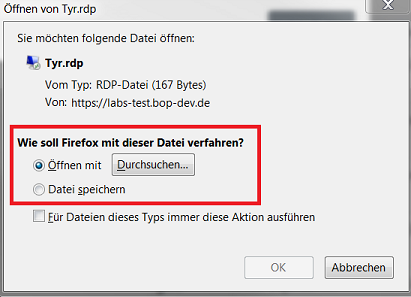
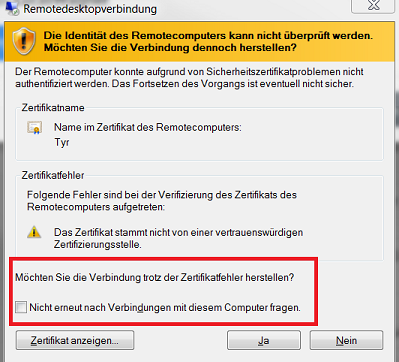
Der Benutzer muss sich über einen für ihn angelegtes Konto anmelden. Das erforderliche Passwort ist entweder von dem Benutzer selbst vergeben worden oder es wurde ihm mitgeteilt. Ein Sicherheitshinweis weist den Benutzer auf ein Zertifikatsfehler hin, hier soll mit Ja bestätigt werden, um den Warnhinweis in Zukunft nicht mehr angezeigt zu bekommen, wählt der Benutzer im markierten Feld Nicht erneut nach Verbindungen mit diesem Computer fragen.
weiter Optionen
Die neuen Optionen in Kopfbereich der Übersichtsseite über die VM ermöglichen auch ein Herunterfahren- und eine Freigabeoption.
- Herunterfahren: die Maschine wird gestoppt, bleibt aber dem Benutzer zugeordnet.
- Freigeben: die VM wird auch anderen Benutzern zur Verfügung gestellt und heruntergefahren.
Bereich wechseln
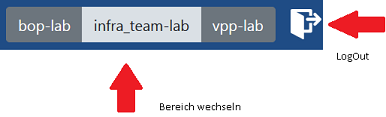
Oben links erscheinen die Bereiche, die für den Benutzer freigegeben sind. Über einfaches Anklicken wird in den gewünschten Bereich gewechselt, hier sieht man dann die VMs des ausgewählten Bereiches.
Nicht verfügbare VMs
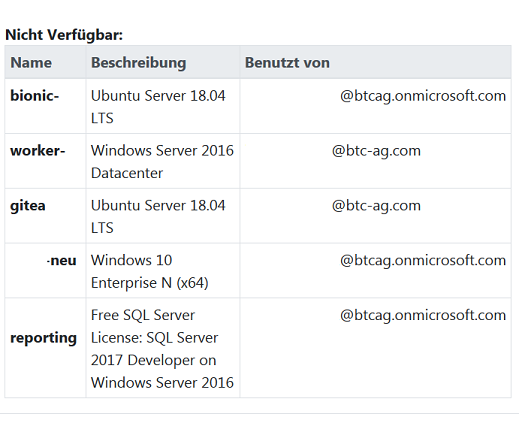
Neben dem Reiter verfügbar gibt es auch nicht verfügbar. Hier werden die virtuellen Maschinen angezeigt, die dem Nutzer nicht zur Verfügung stehen. Unter benutzt von findet sich der aktuelle Nutzer der VM.